

微信搜一搜关注公众号
微信搜一搜关注公众号

内核 DMA 保护是一项 Windows 安全功能,可防止外部硬件设备未经授权访问内存,避免受到DMA攻击;开启这项安全功能的前提是计算机系统已开启CPU的IOMMU(输入/输出内存管理单元) 技术。
1、按下 Windows 键 + R
2、输入 msinfo32 并按下回车键(Enter)
3、启用状态:“内核 DMA 保护:启用”
4、如果内核 DMA 保护处于 "关闭",请按照下列步骤开启

启用 IOMMU (Intel VT-d、AMD-Vi) 和内核 DMA 保护 一般需要进入 BIOS 中操作。
以下提供部分常见主板开启指南:
INTEL平台
1.进入BIOS/UEFI
2.进入Advanced,找到VTd和DMA Protection选项勾选

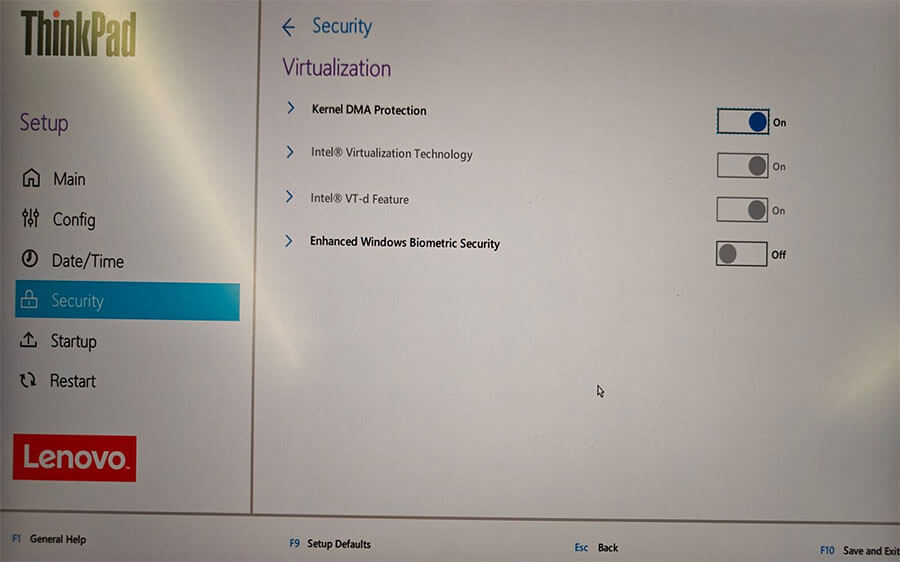
INTEL平台
1.进入BIOS/UEFI
2.进入Security->Virtualization,找到 Intel VT-d Feature 和 Kernel DMA Protection选项勾选
AMD平台:
1.进入BIOS/UEFI
2.进入Advanced->AMD_CBS,找到IOMMU,将之后Disabled/Auto更改为Enabled
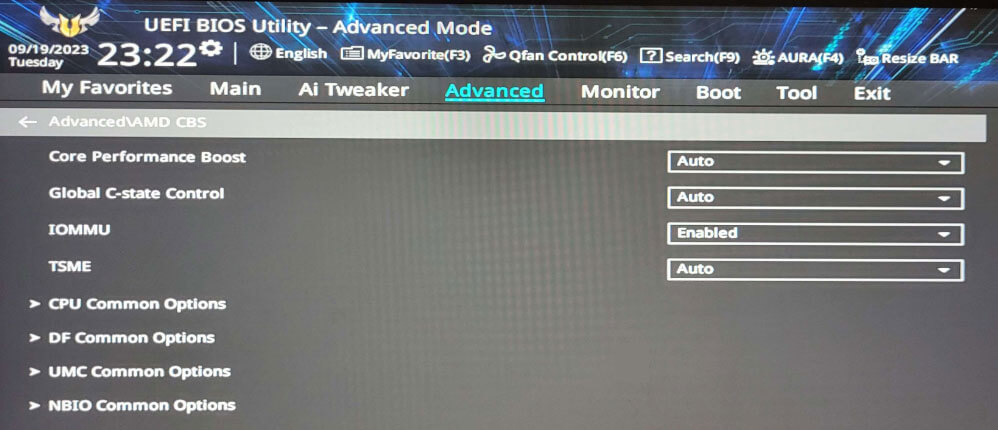
3.如果还具备下列选项Advanced\AMD_CBS → NBIO Common options,则
a.将DMA Protection从Disabled/AUTO更改设定为Enabled
b.将DMAr Support从Disabled/AUTO更改设定为Enabled
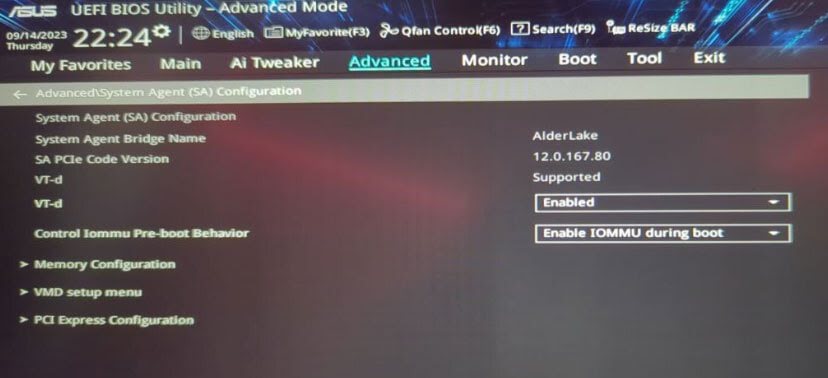
INTEL平台:
1.进入BIOS/UEFI
2.进入Advanced → System Agent (SA)Configuration
3.将VT-d设定为Enabled
4.将Control IOMMU Pre-boot Behavior设定为Enable IOMMU during boot;若没有Enable IOMMU during boot选项,请选择Enable IOMMU
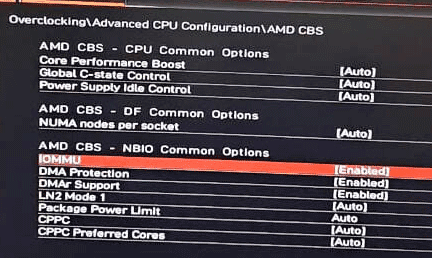
AMD平台:
1.进入BIOS/UEFI
2.进入Overclocking→Advanced CPU Configuration→AMD CBS
3.在AMD CBS - NBIO Common Options项下,将IOMMU从Disabled/AUTO更改设定为Enabled。
4.若存在下列选项,也请设定:
将DMA Protection从Disabled/AUTO更改设定为Enabled。
将DMAr Support从Disabled/AUTO更改设定为Enabled。
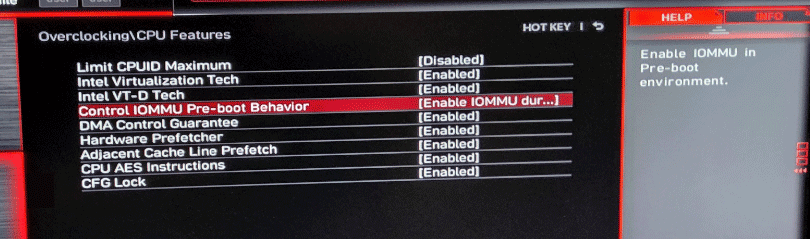
INTEL平台:
1.进入BIOS/UEFI
2.进入Overclocking→CPU Features。
3.将Intel VT-D Tech设定为Enbaled
4.将Control IOMMU Pre-boot Behavior设定为Enable IOMMU during boot;若是没有Enable IOMMU during boot选项,请选择Enable IOMMU。
网友评论