

微信搜一搜关注公众号
微信搜一搜关注公众号

Resizable BAR 即可调整大小的基址寄存器,是一种 PCIe 功能。它允许 PCIe 设备(如独立显卡)协商 BAR 大小,以优化系统资源。
工作原理:在传统计算机系统中,受 PCIe 限制,CPU 一次通常只能访问显卡显存中的 256MB 数据,这会造成资源浪费并限制系统性能。而 Resizable BAR 技术可解锁该限制,让 CPU 能够直接访问显卡的全部显存,并且能多任务协同传输,从而大幅提升数据处理能力。
主要作用:Resizable BAR 主要用于提升系统性能,尤其是在游戏和高负载应用场景中效果较为显著。它能让 GPU 请求完整的数据块,由 CPU 一次全部发送,而不是切断数据流分多次发送,使得 CPU 和 GPU 之间的通信管道更加有效。不同游戏对显存需求不同,Resizable BAR 对其性能提升幅度也有所差异,部分游戏帧数提升可达 10% 左右,还能提高游戏最低流畅度,为玩家带来更流畅的游戏体验。
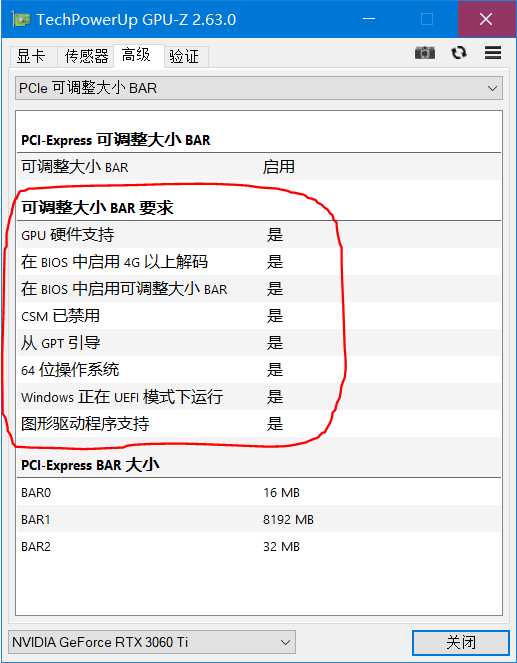
下面让我们一起来看看如何开启。

Resizable BAR开启必须关闭CSM,使用UEFI引导。
华硕主板:【Advanced】→【PCI Subsystem settings】,将【Re-Size BAR Support】选项修改为【Enabled】。同时,需确保【Boot】-【CSM (Compartbility Support Module)】为【Disabled】,【Boot】-【Secure】中的【OS Type】设置为【Windows UEFI mode】。
微星主板:【Settings】→【高级】→【PCIe】→【PCIe 子系统设置】,将【Above 4G memory/Currency mining】及【Re-Size BAR Support】设置为【允许】。
技嘉主板:【设置】→【Re-Size BAR Support】,将其更改为【启用】。
华擎主板:【Advanced】→找到【PCI Subsystem】选单进入,把【Above 4G Decoding】设为【Enabled】,【Re-Size BAR Support】设成【Auto】或【Enabled】。
上面是在BIOS中开启,现在需要在驱动中开启,用的的工具是NVIDIA Profile Inspector。
下载地址一:https://profileinspector.io/download/
下载地址二:https://github.com/Orbmu2k/nvidiaProfileInspector/releases

下载后运行nvidiaProfileInspector.exe,找到如下选项进行设置:
“rBAR - Feature”选择“Enable”;
“iBAR - Options”选择“0x00000001”;
“iBAR - Size Limit”选择“0x0000000040000000”;
点右上角“Apply changes”应用更改设置。
网友评论