使用HDR后屏幕亮度变暗解决方案

使用HDR后屏幕亮度变暗解决方案

显示设置把使用HDR开启后,屏幕亮度变暗,感觉很不适应,下面DNPU来说说如何解决。一,显卡控制面板 调整桌面颜色设置拉动亮度和对比度到自己舒适的感观即可。二,显示颜色校准通过系统的“显示 颜色校准”功能可以改善显示器上的颜色,以便更加准确地显示颜色,比调整显卡面板伽马值感观效果要好一些。按下“Win + R”,输入“dccw”,回车打开“显示颜色校准”工具。根据提示进行调整,直到屏幕显示效果符合你习惯的色准即可。注意:如果以上操作后,感觉图片打开慢半秒;打开“C:\Wind...
DNPUDNPU 远程电脑维修
HDMI转Type-C采集卡USB摄像头无广告nExt Camera

HDMI转Type-C采集卡USB摄像头无广告nExt Camera

买了个HDMI转Type-C采集卡,用来解决调试录像机没显示器的尴尬,还挺好用的。手机上需要安装一个USB摄像头app,应用商店里下的全是广告,卖家给的是谷歌商店的nExt Camera(下一个相机),无广告。https://hnld.lanzouu.com/b00jes948j 密码:DNPUhttps://play.google.com/store/apps/details?id=pl.nextcamera采集卡使用教程手机/平板/笔记本采集卡画面使用教程采集卡连接机顶盒...
DNPUDNPU 软件资源分享
电脑屏幕图标文字显示太小,字体大小调整

电脑屏幕图标文字显示太小,字体大小调整

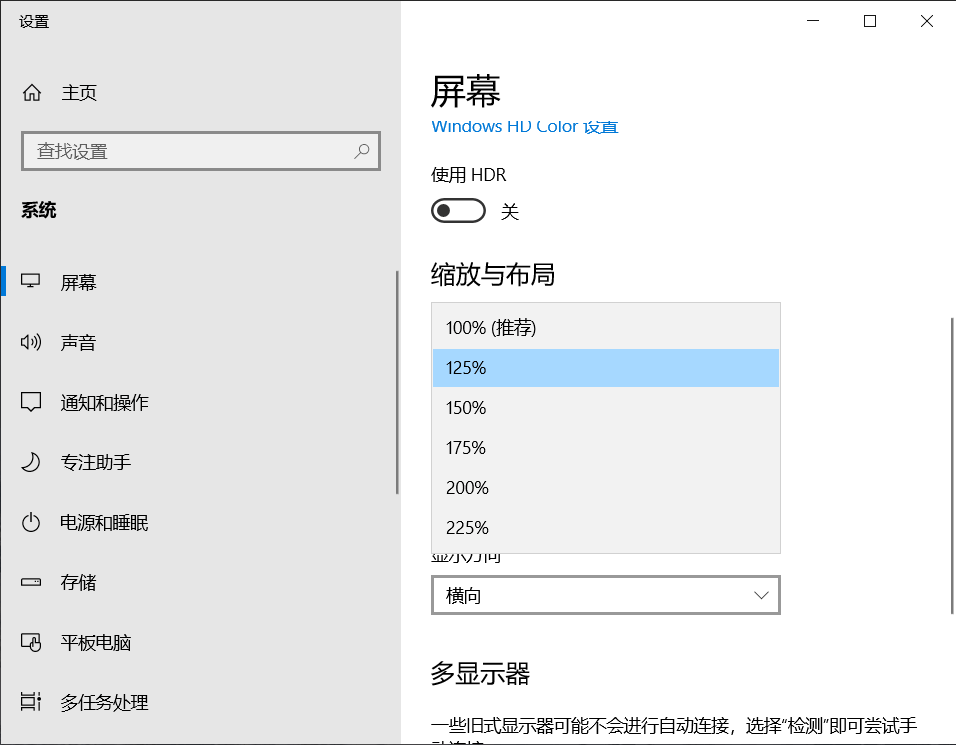
换了新显示器(2K、4K分辨率显示器)后,电脑屏幕的字体太小了,需要凑得特别近才看得清电脑屏幕,字体大小直接影响我们的视觉体验和使用舒适度。调整字体大小是一个简单却重要的操作。接下来,电脑铺将介绍几种快速调整电脑字体大小的方法。字体大小调整:显示设置这是最常见也最直接的调整方式,适用于所有Windows系统用户。1、桌面点键“显示设置”;2、“系统”——“屏幕”——下拉找到“缩放与布局”,“更改文本、应用等项目的大小”,一般选择125%即可,根据自己感觉适当加大或减少;3、“...
DNPUDNPU 远程电脑维修
微信视频指导首次开机检测不到硬盘,双显示器主屏偶尔黑屏2秒

微信视频指导首次开机检测不到硬盘,双显示器主屏偶尔黑屏2秒

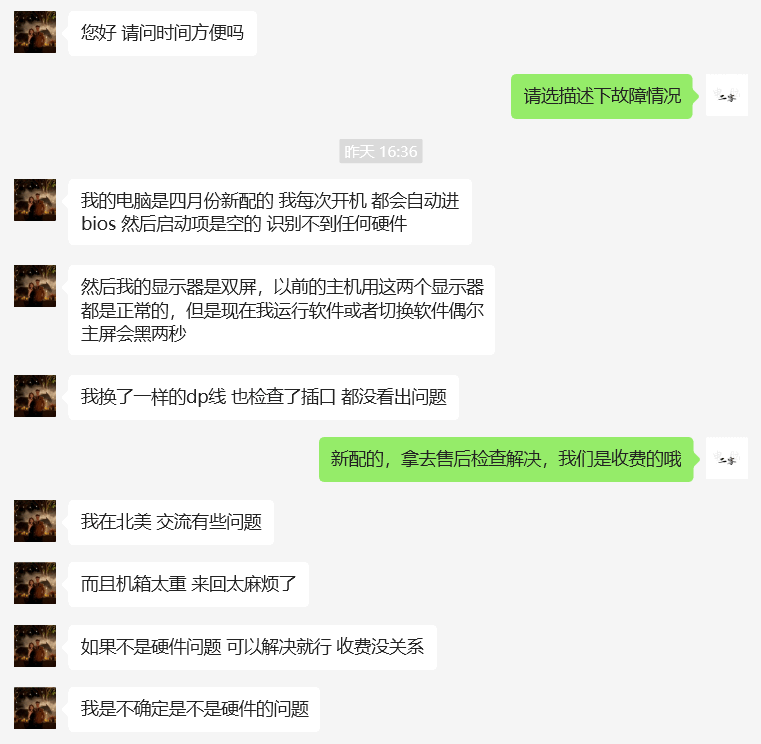
用户向电脑铺反馈其四月份新配的电脑存在两个问题:一是每次开机自动进入 BIOS,启动项为空且无法识别硬盘,用户硬盘为三星990 pro 2T;二是双屏显示时,运行或切换软件偶尔会出现主屏黑屏两秒的情况,虽更换 DP 线并检查插口但问题依旧。电脑铺建议送售后检查,同时说明收费。用户表示身处北美,交流不便且机箱沉重,来回运输麻烦,强调若不是硬件问题希望能解决,费用可接受,主要是不确定是否为硬件故障。电脑铺工程师通过微信视频指导用户进行检查,确定原因给出解决方案,最后用户致谢,称国...
DNPUDNPU 在线电脑维修
144hz显示器g-sync设置减少画面撕裂

144hz显示器g-sync设置减少画面撕裂

当显卡性能太好时,游戏刷新率高于显示器的刷新率,144hz显示器也会有画面撕裂的现象,只是比普通显示器出现撕裂的现象少一点。g-sync技术可以说是垂直同步的升级版,能减少画面撕裂,同时延迟也不会提高,下面来说说在什么情况下开启g-sync。如果你当前玩的游戏,高于显示器的刷新率,比如显示器是144hz,游戏中的FPS能稳定达到144以上,同时画面有撕裂的现象,可以进行如下设置。先开启G-SYNC,在上图中1和3步勾选,点应用。然后3D设置-程序设置-添加你所需要设置的游戏。...
DNPUDNPU 远程电脑维修
Win10双屏显示设置

Win10双屏显示设置

Win10如何设置双屏显示器?有些用户在使用电脑时需要运行多个程序,时不时就要频繁的切换,很是麻烦,这时我们就能用双屏显示来解决这个问题,用一台主机控制,同时外接两台显示器并显示不同画面。注:需要显卡有两个以上显示接口。设置方法如下:1.把两个显示器连接到主机上,并且打开主机电源和显示器电源。2.进入桌面,在桌面鼠标右击选择【显示设置】。3.点击【标识】。4.在屏幕每个屏幕的左下角会有标识显示(如下图)。5.按照显示器的摆放排列。6.选中上面其中一个屏幕下面就可以对其相应的设...
DNPUDNPU 远程电脑维修
Win10笔记本电脑外接显示器设置

Win10笔记本电脑外接显示器设置

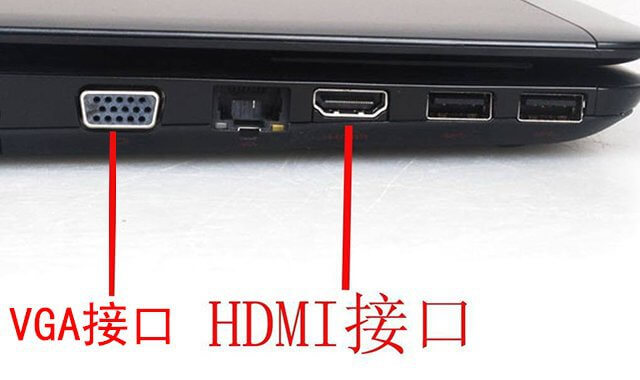
笔记本由于便于携带,屏幕尺寸就比较小了。对于屏幕小可以将笔记本电脑外接到显示器或投影仪上,下面DNPU来说说Win10笔记本电脑外接显示器设置方法。Win10笔记本外接显示器教程,Win7、Win8等Windows通用首先我们需要将显示器视频线连接笔记本电脑的显示接口上,先要看下您的笔记本是什么显示接口,例如HDMI、VGA、DP、DVI等,一般较老笔记本电脑基本都是VGA接口,举个例子,如果您的显示器是HDMI接口,那么就使用HDMI线将显示器与笔记本的显示接口连接即可,当...
DNPUDNPU 远程电脑维修
Win10连接投影仪黑屏重置显卡驱动

Win10连接投影仪黑屏重置显卡驱动

有些使用Win10系统的用户,将自己的笔记本电脑,连接了公司的投影仪,发现系统设置中有一个“3D显示”,打开后投影仪就黑屏了,考虑到显卡较老,有可能是显卡与此显示模式不兼容,这样就可以考虑重置一下显卡驱动。方法/步骤:注意:以英伟达的显卡为例1、有双显卡的电脑,在安装显卡驱动的时候,一定会安装了“NVIDIA GeForce Experience”。右键点击托盘中的英伟达图标,在打开的项中,选择“NVIDIA GeForce Experience”;2、在驱动程序中找到当前驱...
DNPUDNPU 远程电脑维修
Win10屏幕刷新频率怎么设置

Win10屏幕刷新频率怎么设置

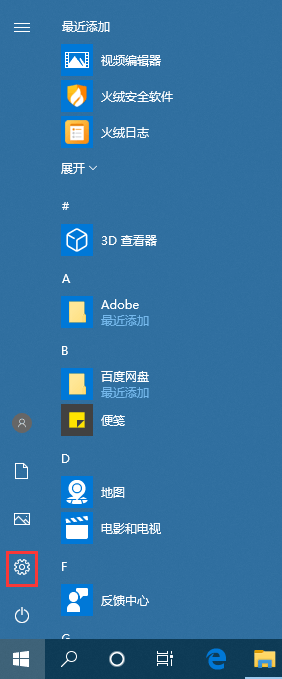
传统显示器的屏幕刷新频率越低,图像闪烁和抖动就越厉害,眼睛疲劳得就越快,随着科技的发展和各大电脑显示器厂商对于高刷新频率屏幕的宣传,让不少使用win10的用户了解到高刷新频率屏幕的好处,因此更换显示器。但是更换高刷新频率显示器后,又不知道win10怎么设置屏幕刷新频率,这篇文章是DNPU给大家带来的调整屏幕刷新频率的其中一个方法。1、点击左下角的开始菜单,在打开的菜单项中,点击开关按钮上面的设置;2、按 Win + i 组合键,也可以快速打开Windows 设置,直接用搜索框...
DNPUDNPU 远程电脑维修
Win10屏幕刷新频率怎么调整设置

Win10屏幕刷新频率怎么调整设置

传统显示器的屏幕刷新频率越低,图像闪烁和抖动就越厉害,眼睛疲劳得就越快,随着科技的发展和各大电脑显示器厂商对于高刷新频率屏幕的宣传,让不少使用win10的用户了解到高刷新频率屏幕的好处,因此更换显示器。但是更换高刷新频率显示器后,又不知道win10怎么设置屏幕刷新频率,这篇文章给大家带来的调整屏幕刷新频率的其中一个方法。1、点击左下角的开始菜单,在打开的菜单项中,点击开关按钮上面的设置;开始菜单设置2、按 Win + i 组合键,也可以快速打开Windows 设置,直接用搜索...
DNPUDNPU 远程电脑维修