

微信搜一搜关注公众号
微信搜一搜关注公众号


小伙伴在公司电脑登录Edge浏览器的微软帐户,因为该帐户是个人的帐户,导致自己的笔记本同步浏览记录等,找了各种办法退出删除都没用,始终绑定着自己的邮箱。
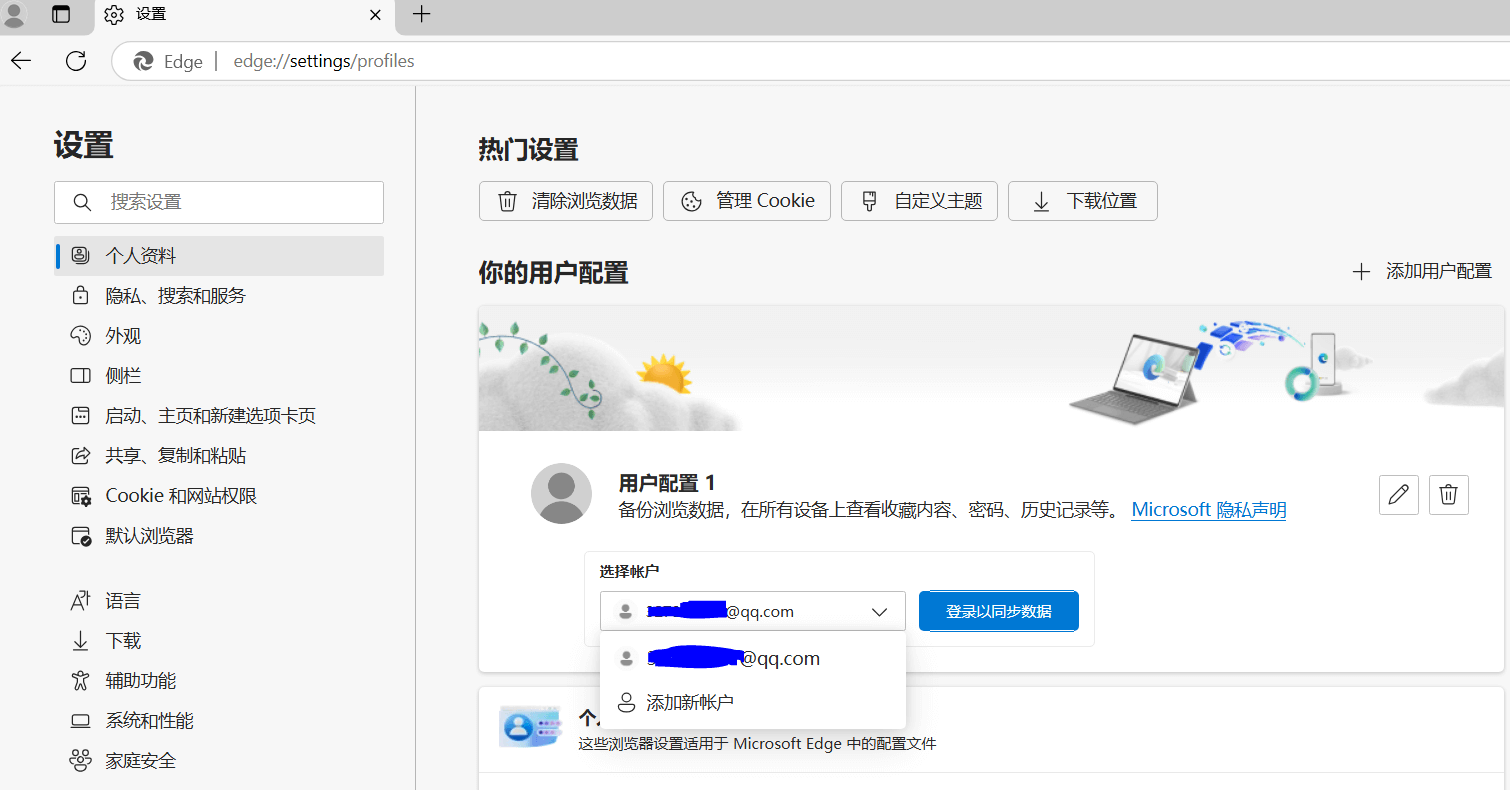
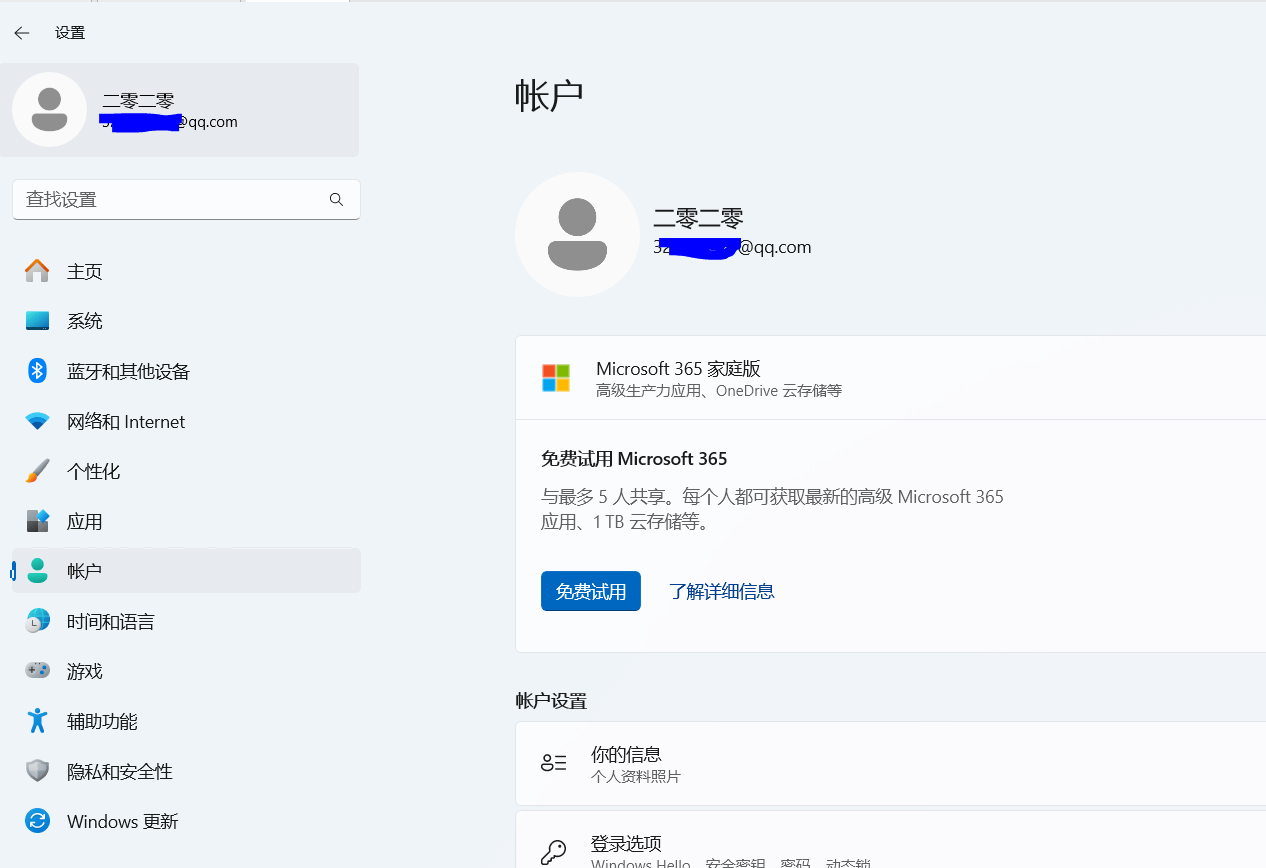
默认Administrator在系统设置中是无法绑定和登录微软帐户的,但通过登录Edge可以曲线解决,这也算一个小技巧了。小伙很帅,找到我们解决问题,下面跟着电脑铺怎么解决这一问题。
在EDGE中退出帐户并删除此用户配置;
Win + R运行,输入regedit,确定打开注册表;
计算机\HKEY_CURRENT_USER\SOFTWARE\Microsoft\IdentityCRL\UserExtendedProperties
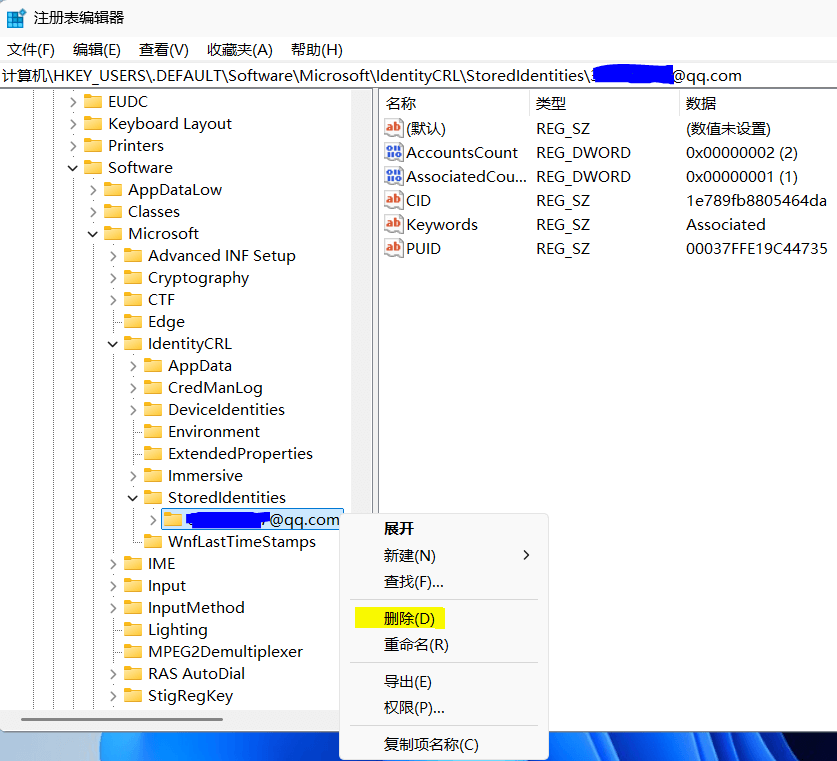
计算机\HKEY_USERS\.DEFAULT\Software\Microsoft\IdentityCRL\StoredIdentities
右键点击邮箱的那一项,选择删除;
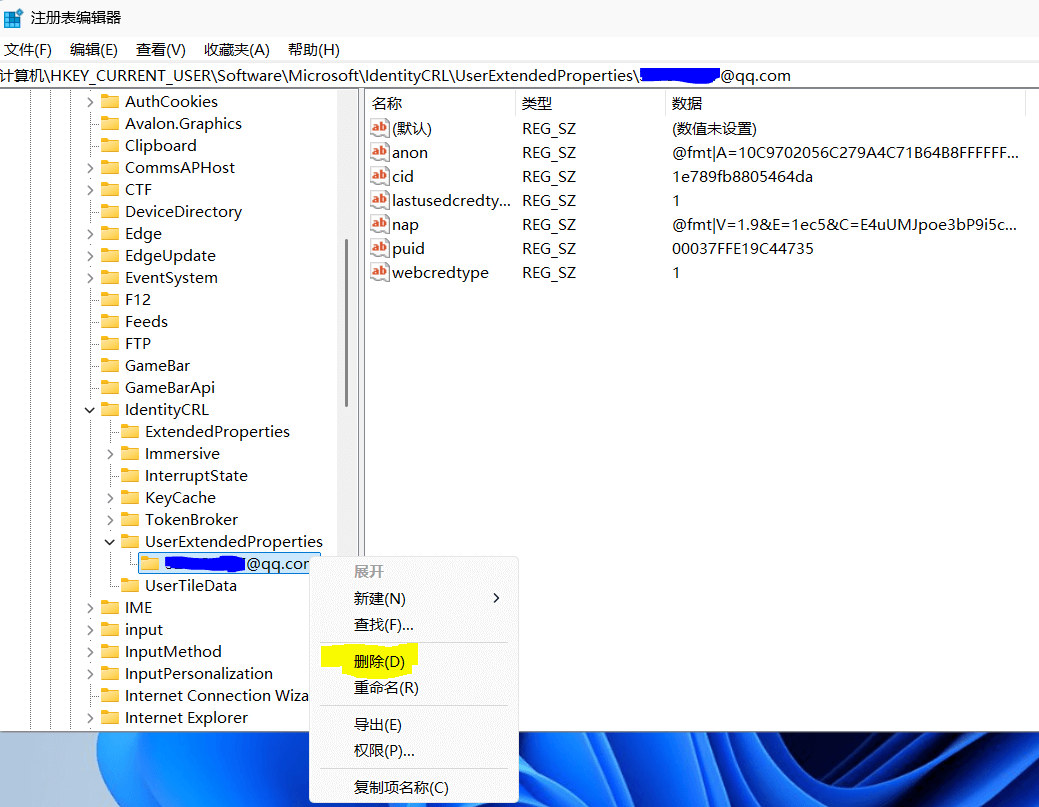
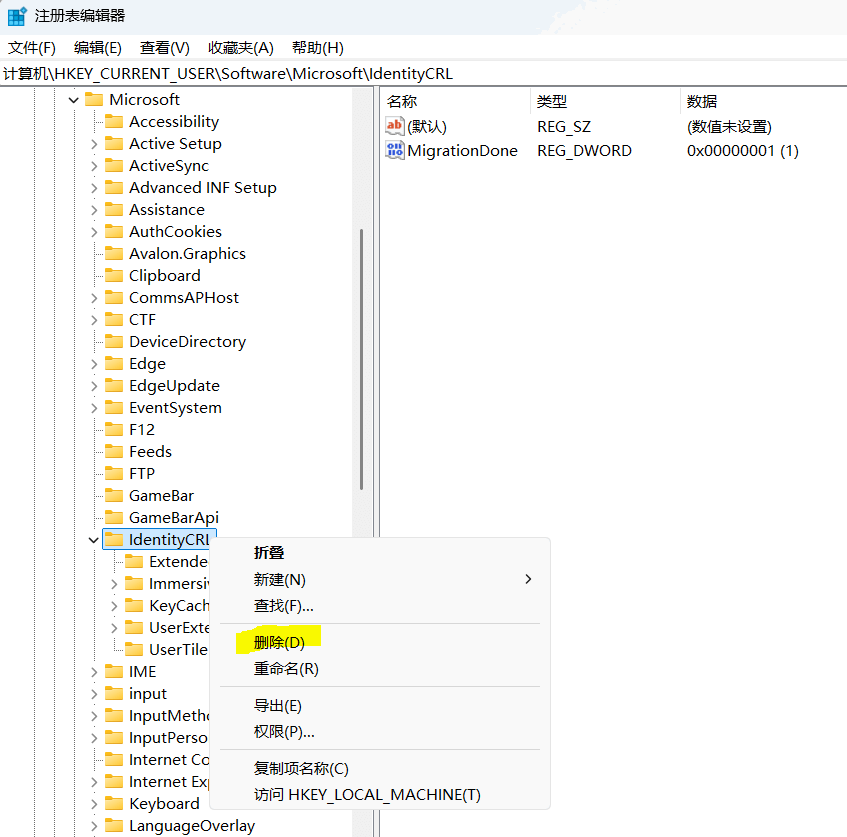
计算机\HKEY_CURRENT_USER\SOFTWARE\Microsoft\IdentityCRL
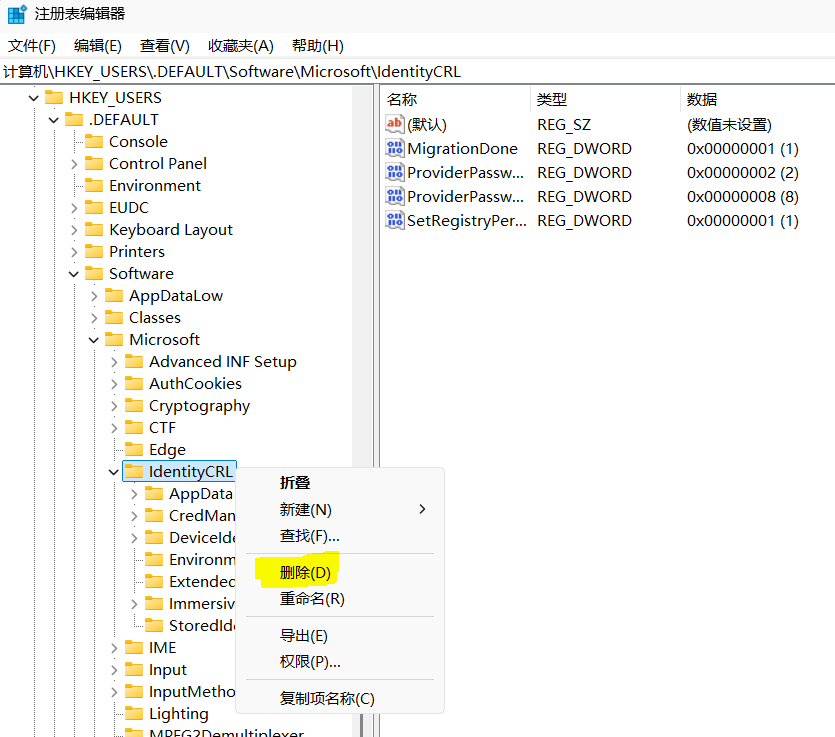
计算机\HKEY_USERS\.DEFAULT\Software\Microsoft\IdentityCRL
右键点击“IdentityCRL”这一项,选择删除;
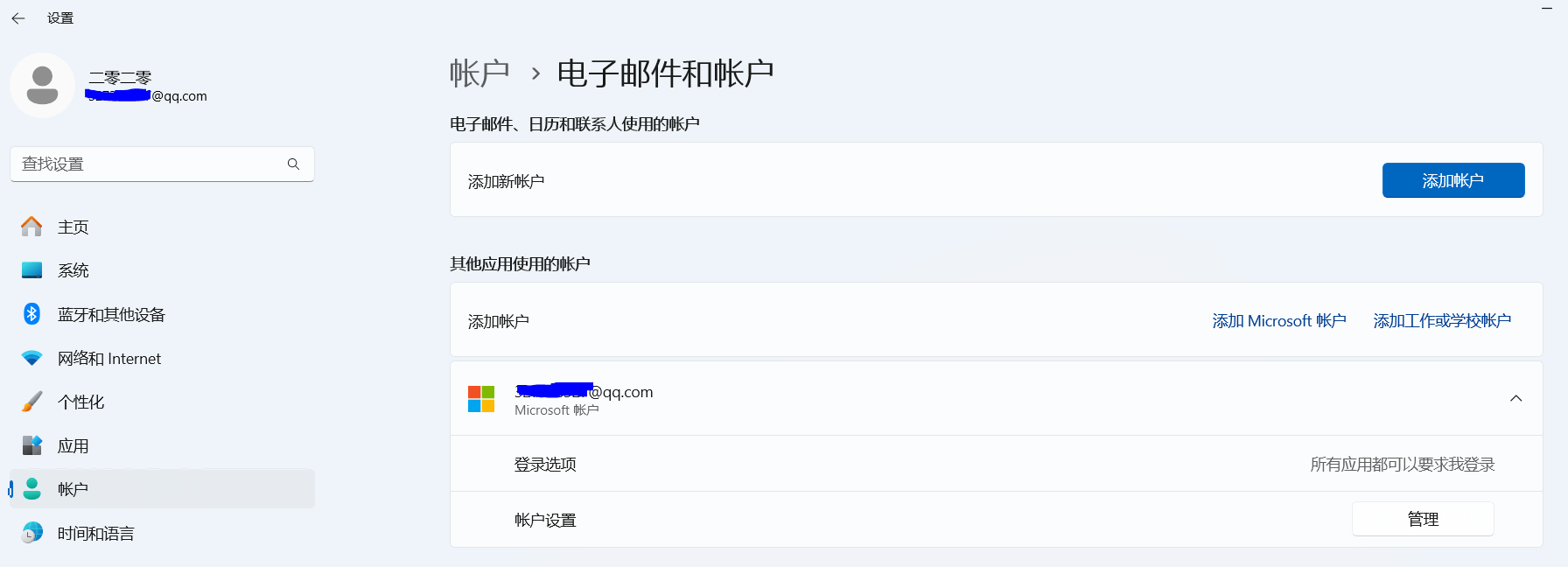
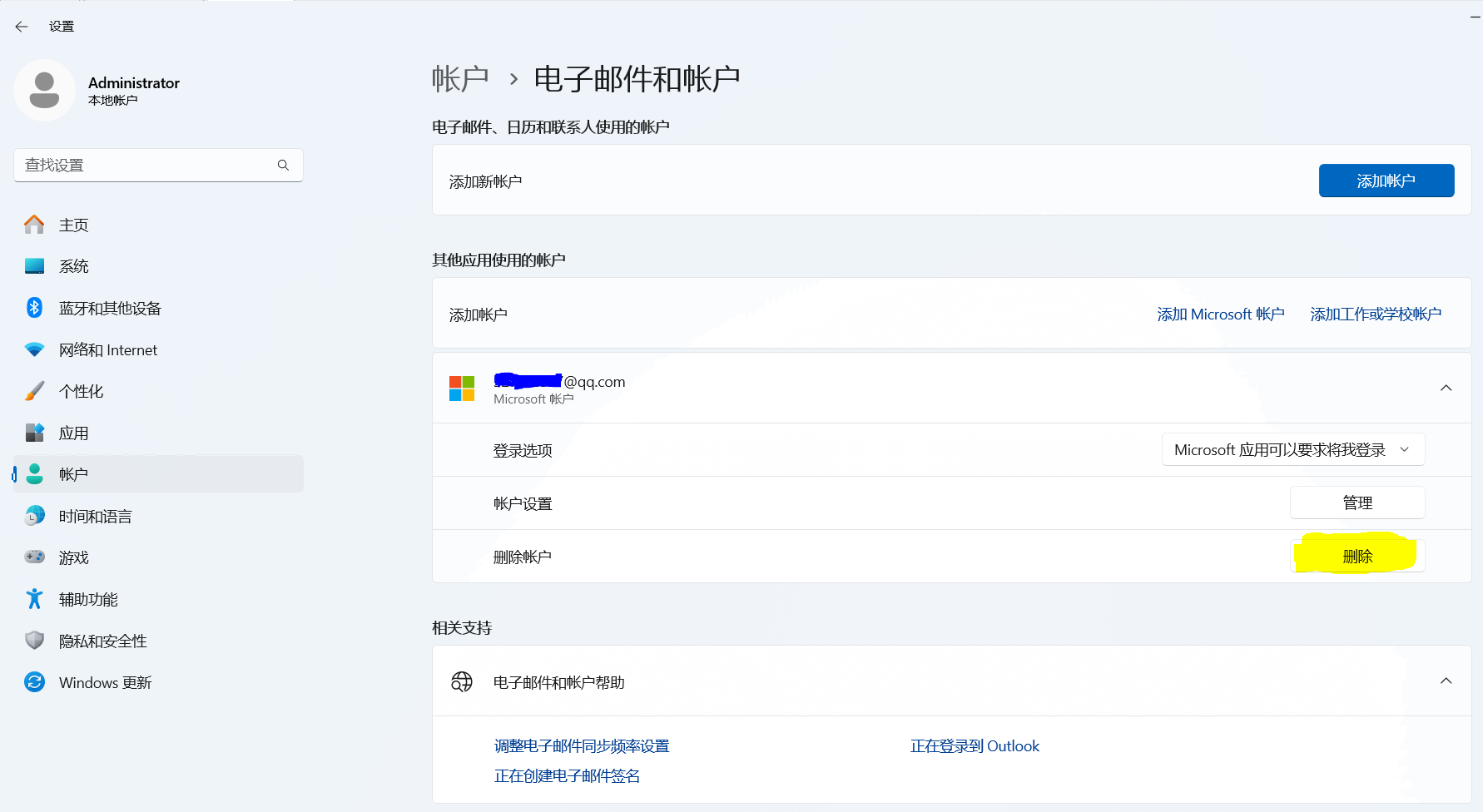
打开“设置 - 账户 - 电脑邮件和帐户”点开帐户,点击“删除帐户”中的“删除”。
最后重启一次电脑,就OK了。
注意,需按步骤操作,关于直接跳到第五步,直接删除“IdentityCRL”项是没用的,如果你这么操作了,需在EDGE上重新登录帐户,重启后再按步骤进行操作。
网友评论