

微信搜一搜关注公众号
微信搜一搜关注公众号

这是一个很无聊的操作,估计很少会用到,仅记录一下操作记录,如果你想操作,必须掌握系统安装和U盘PE使用,不建议小白自己尝试。
下载原版镜像,解压并找到“sources\setupcompat.dll”文件,使用十六进制编辑器进行修改。修改后可绕过 Windows 安装程序的系统版本检测机制,允许从 Windows 高版本系统降到低版本,并保留个人文件和应用程序。
使用 WinHex 或 wxMEdit 等十六进制编辑器打开“setupcompat.dll”;
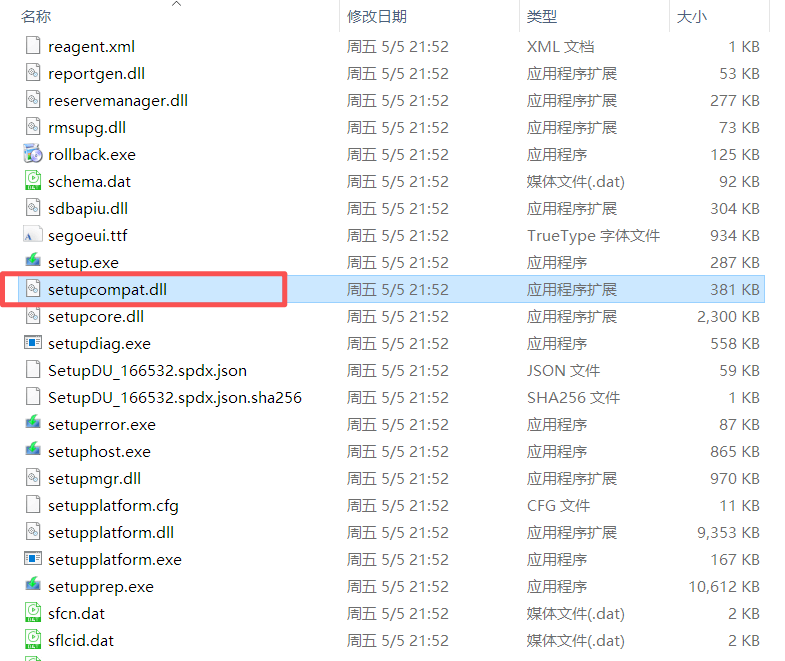
CTRL+F,勾选“查找十六进制字符串”,搜索“B801000000C3”;
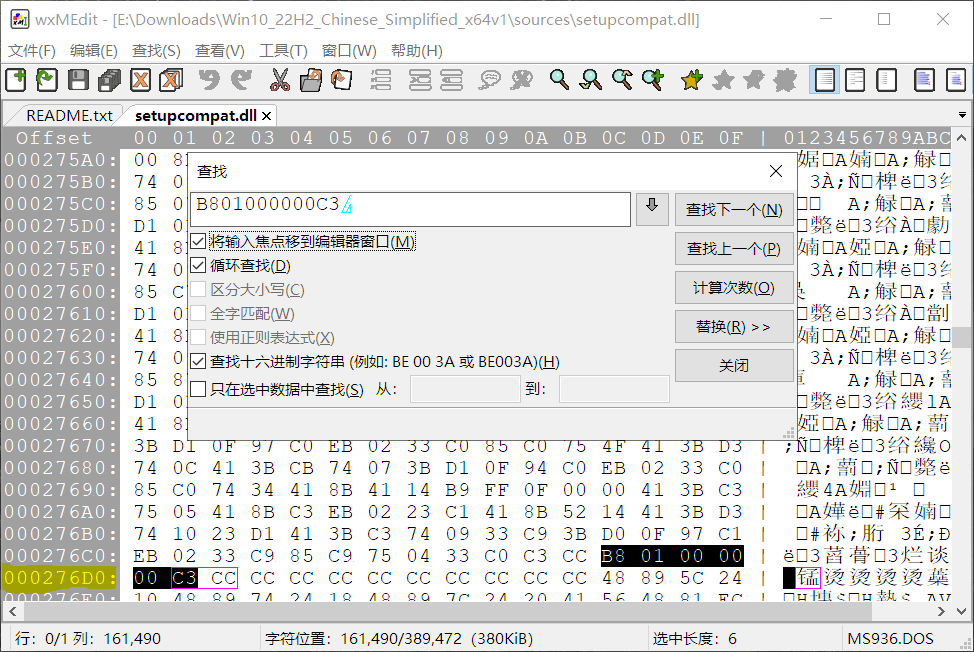
会有多个查找结果,点三次“查找下一个”,最左边“000276CD”和“000276D0”,前面是“33C0C3CC”,后面就是需要修改的位置;
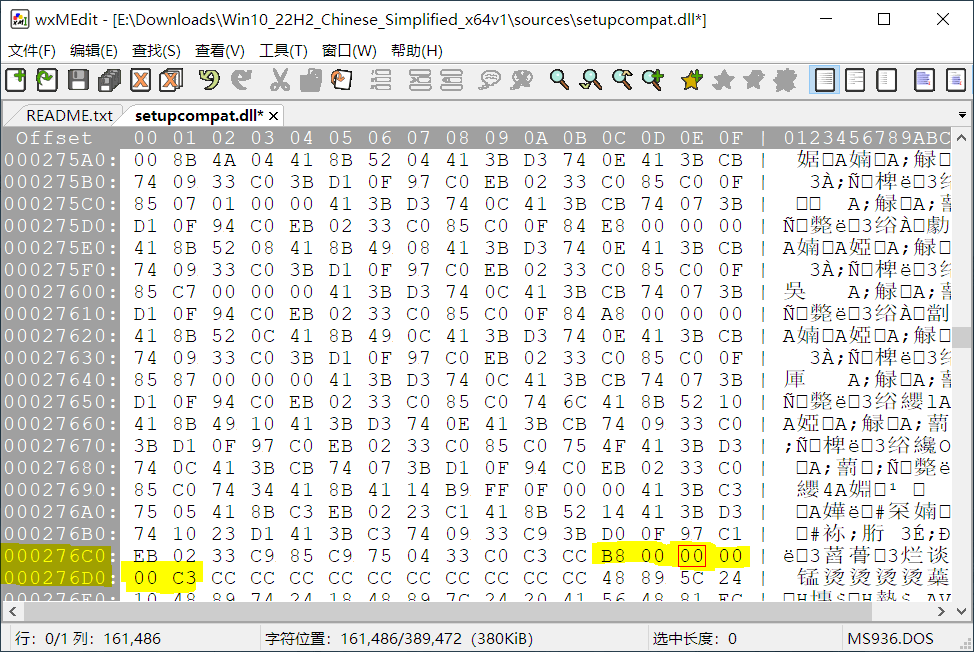
将“B801000000C3”中的“01”改成“00”,然后保存;
备份好当前系统,然后安装直到完成。
安装完成后可能遇到的一些情况,可按下面提供方案进行解决。
在原系统桌面安装完成后,第一次自动重启,出现蓝屏“DRIVER VERIFIER DMA VIOLATION”,不要反复重启,长按关开进行关机;
进PE,格式化EFI分区,然后修复引导即可。
蓝屏后,修复引导后,安装界面过后,自动重启,黑屏无反应,与上面一样操作再次格式化EFI分区并修复引导。
进PE,在“C:\ProgramData\Microsoft\Windows\AppRepository”目录,删除“StateRepository-”开头的所有文件。
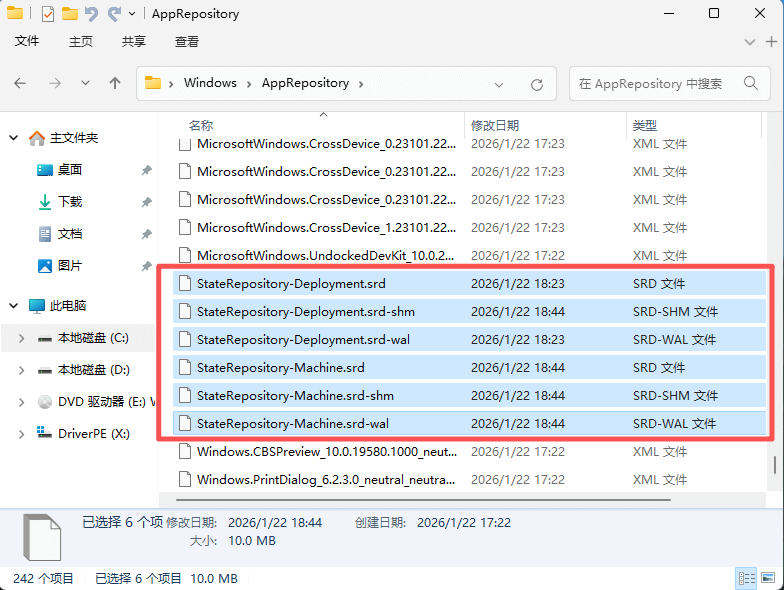
Powershell(管理员)反复执行到不报错为止
add-appxpackage -DisableDevelopmentMode -Register "C:\Program Files\Windowsapps\*\appxManifest.xml" -verbose
Powershell(管理员)执行
Dism /Online /Cleanup-Image /ScanHealth
Dism /Online /Cleanup-Image /CheckHealth
Dism /Online /Cleanup-Image /RestoreHealth
sfc /scannow
下面链接是“wxMEdit”和已修改的“setupcompat.dll”,有需要可自行下载。
https://hnld.lanzouu.com/b00jf142tc 密码:dnpu
setupcompat.dll
MD5:FF83EDB9647BAEBD47D45F743C212B73
SHA1:54AAA650CDF9F9F905802F695F746DF9718C5B12
SHA256:285E6E955893E921E07AD15F59A35BC7ABD563461379A255376D8831599868EC
网友评论