

微信搜一搜关注公众号
微信搜一搜关注公众号

Win10一些程序没有开机自动启动功能,可以把软件程序快捷方式直接放到开机启动文件夹中进行开机启动设置。这篇文章是远程电脑维修哥教大家设置Win10开机启动软件的方法教程。
1、打开运行(按Win+R组合键);

2、运行窗口,输入:
%programdata%MicrosoftWindowsStart MenuProgramsStartup
然后点击确定
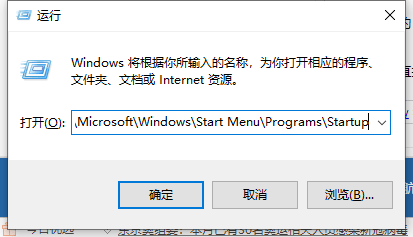
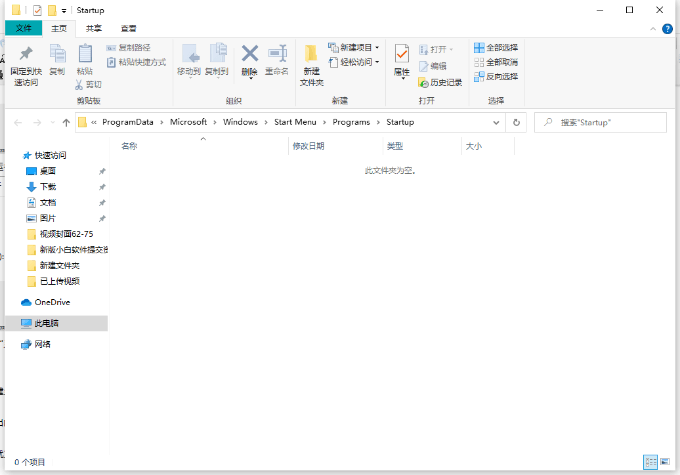
3、这样就可以打开系统启动文件夹,将你想要开机启动程序的快捷方式复制进来即可;
1、按键盘快捷键Win+R;
2、在打开的运行窗口中,输入:shell:startup,然后点击确定
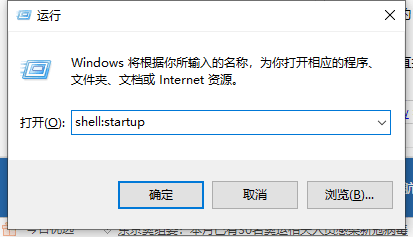
3、这样就可以直接打开开始菜单中的启动文件夹,将你要开机启动程序的快捷方式,复制进来即可;
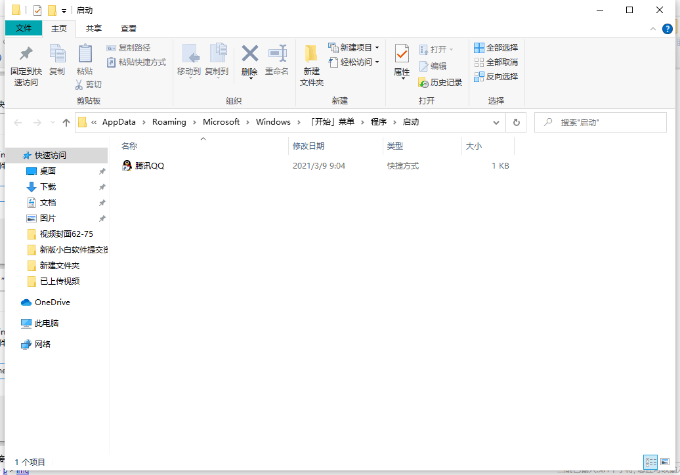
以上就是Win10开启软件开机自动启动设置,如果小伙伴们有需要,可以按照这篇文章的方法进行操作。要想了解更多电脑知识,请继续关注远程电脑维修。
网友评论