

微信搜一搜关注公众号
微信搜一搜关注公众号

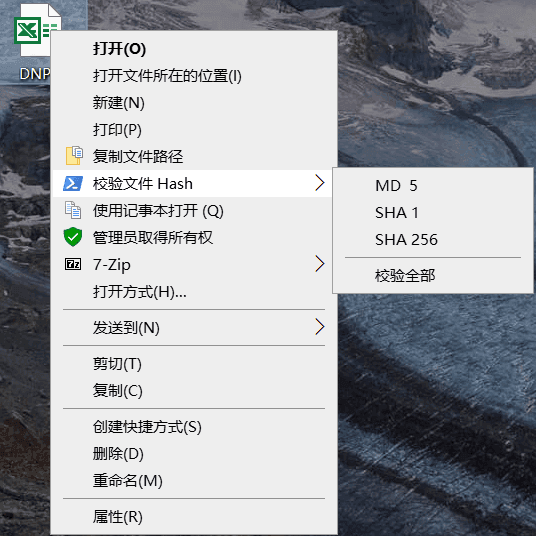
校验文件哈希值是数字时代保障数据安全与完整性的核心手段。哈希值(如 SHA-256、MD5)相当于文件的“数字指纹”,通过单向加密算法生成,哪怕文件内容仅修改 1 个字节,最终哈希值也会完全不同。
校验文件哈希值是一个简单却极其有效的安全习惯。尤其是在下载系统镜像、重要软件、敏感文档时,务必花 1 分钟校验哈希值,这能帮你避免 90% 以上因文件损坏或恶意篡改带来的问题。
下面教大家实现上图中Windows 右键菜单中集成 MD5、SHA1、SHA256 三种主流哈希校验功能,右键任意文件就能快速计算校验值,轻松验证文件是否损坏、是否被篡改。
Windows Registry Editor Version 5.00

[HKEY_CLASSES_ROOT\*\shell\hash]
"MUIVerb"="校验文件 Hash"
"SubCommands"=""
"Icon"="PowerShell.exe"

[HKEY_CLASSES_ROOT\*\shell\hash\shell]

[HKEY_CLASSES_ROOT\*\shell\hash\shell\00menu]
"MUIVerb"="MD 5"

[HKEY_CLASSES_ROOT\*\shell\hash\shell\00menu\command]
@="powershell -noexit get-filehash -literalpath '%1' -algorithm MD5 | format-list ;“任意键退出...”;[Console]::Readkey() | Out-Null;exit";

[HKEY_CLASSES_ROOT\*\shell\hash\shell\01menu]
"MUIVerb"="SHA 1"

[HKEY_CLASSES_ROOT\*\shell\hash\shell\01menu\command]
@="PowerShell Get-FileHash -Algorithm SHA1 \\\"%1\\\" | format-list;“任意键退出...”;[Console]::Readkey() | Out-Null;exit"

[HKEY_CLASSES_ROOT\*\shell\hash\shell\02menu]
"MUIVerb"="SHA 256"

[HKEY_CLASSES_ROOT\*\shell\hash\shell\02menu\command]
@="PowerShell Get-FileHash -Algorithm SHA256 \\\"%1\\\" | format-list;“任意键退出...”;[Console]::Readkey() | Out-Null;exit"

[HKEY_CLASSES_ROOT\*\shell\hash\shell\06menu]
"CommandFlags"=dword:00000020
"MUIVerb"="校验全部"

[HKEY_CLASSES_ROOT\*\shell\hash\shell\06menu\command]
@="powershell -noexit get-filehash -literalpath '%1' -algorithm MD5 | format-list;get-filehash -literalpath '%1' -algorithm SHA1 | format-list;get-filehash -literalpath '%1' -algorithm SHA256 | format-list;ls '%1';[Console]::Readkey() | Out-Null;exit"
1、在电脑桌面空白处右键 → 新建 → 文本文档,创建一个空白 TXT 文件;
2、打开新建的文本文档,复制上方全部注册表代码,粘贴到文档中;
3、点击记事本左上角【文件】→【另存为】,保存类型:所有文件,文件名:哈希校验右键.reg(后缀必须是“.reg”),编码:选择【ANSI】,点击保存;
4、双击“哈希校验右键.reg”导入注册表,点击【是】→【确定】。
1、按下 Win+R 组合键,输入 regedit,回车打开注册表编辑器;
2、依次展开路径:HKEY_CLASSES_ROOT\*\shell\hash;
3、右键点击【hash】文件夹,选择删除,确认操作;
4、刷新桌面,右键菜单的哈希值校验功能即已删除。
网友评论