

微信搜一搜关注公众号
微信搜一搜关注公众号

启用 BitLocker 加密时,NVMe 硬盘的 I/O 吞吐量极高,从而导致 BitLocker 的加/解密操作需要占用大量 CPU 周期。这就造成了一个尴尬的局面——硬盘越快,CPU 负担反而越重。
尤其是在玩游戏、视频剪辑等高负载场景下,开启 BitLocker 不仅会极大拖慢系统的整体响应速度,还会造成 CPU 占用率飙升,变成了实实在在的性能瓶颈。
微软推出了「硬件加速的 BitLocker」(Hardware-accelerated BitLocker),目标是在不牺牲安全性的前提下,彻底释放出 NVMe 硬盘的性能潜力。
从 Windows 11 24H2(Build 26100.6584)和 Windows 11 25H2 版本开始,BitLocker 将利用新一代 SoC 与 CPU 的能力,引入 2 大关键技术革新:
一、加密任务卸载(Crypto offloading)
BitLocker 不再让「主 CPU」承担繁重的「批量数据加密」运算,而是「甩锅」给 SoC 上专用的加密引擎。这不仅解除了 I/O 瓶颈,释放出 CPU 资源用于其他任务,还能显著提升笔记本设备的电池续航。
二、硬件级密钥保护(Hardware protected keys)
在支持该特性的 SoC 上,BitLocker 的「批量加密密钥」会被硬件封装。相比以往只依靠 TPM 保护中间密钥的方式,新方案进一步减少了密钥在 CPU 和内存中的暴露风险,从物理层面上阻断了多种「侧信道攻击」的可能。
硬件加速的 BitLocker:所有加密运算在「SoC 专用引擎」上完成,主 CPU 只负责调度指挥,密钥也由 SoC 硬件直接保护。
根据微软内部测试,硬件加速的 BitLocker 表现相当亮眼:
存储性能:在顺序读写和随机读写等关键指标上,开启硬件加速后的表现几乎可以媲美未加密(裸奔)状态的 NVMe 硬盘。
能效飞跃:相比传统软件加密,硬件加速模式平均节省了约 70% 的 CPU 周期。这意味着,在高强度办公或娱乐时,风扇噪音更小,电池续航也更持久。
硬件要求:首批支持该功能的设备包括搭载了 Intel Core Ultra Series 3(代号 Panther Lake)处理器的 Intel vPro 设备。
系统要求:Windows 11 24H2 Build 26100.6584 及更高版本。
一、右键点击「开始」菜单,选择「终端管理员」,以管理员身份打开「Windows 终端」。
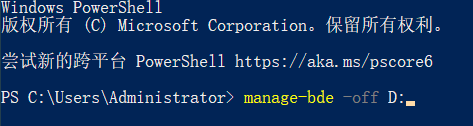
二、(可选)如果分区已加密,需要先解密整个分区:
manage-bde -off D:
三、解密完成后,使用 XTS-AES 256 算法重新加密已使用空间:
manage-bde -on D: -s -used -em xts_aes256

四、执行以下命令,查看「Encryption Method」(加密方式)一栏。
manage-bde -status D:

可看到“Encryption Method:XTS-AES 256(Hardware accelerated)”,就表示 BitLocker 已经由 SoC 硬件接管加速了。
网友评论